
Як об'єднати PDF та ПДФ файли без Adobe Acrobat (Безкоштовно)
 Denis
Denis
Adobe Acrobat — потужний інструмент, але дорогий. Якщо вам потрібно просто об'єднати два ПДФ-файли, платити за підписку — це занадто. Поєднуйте PDF без встановлення програм і без завантаження конфіденційних документів на сторонні сервери.
Метод 1: Миттєве об'єднання ПДФ (Рекомендовано)
Якщо ваша мета проста — об'єднати PDF без Adobe або інших програм — це найшвидший і найбезпечніший варіант для ваших документів.
-
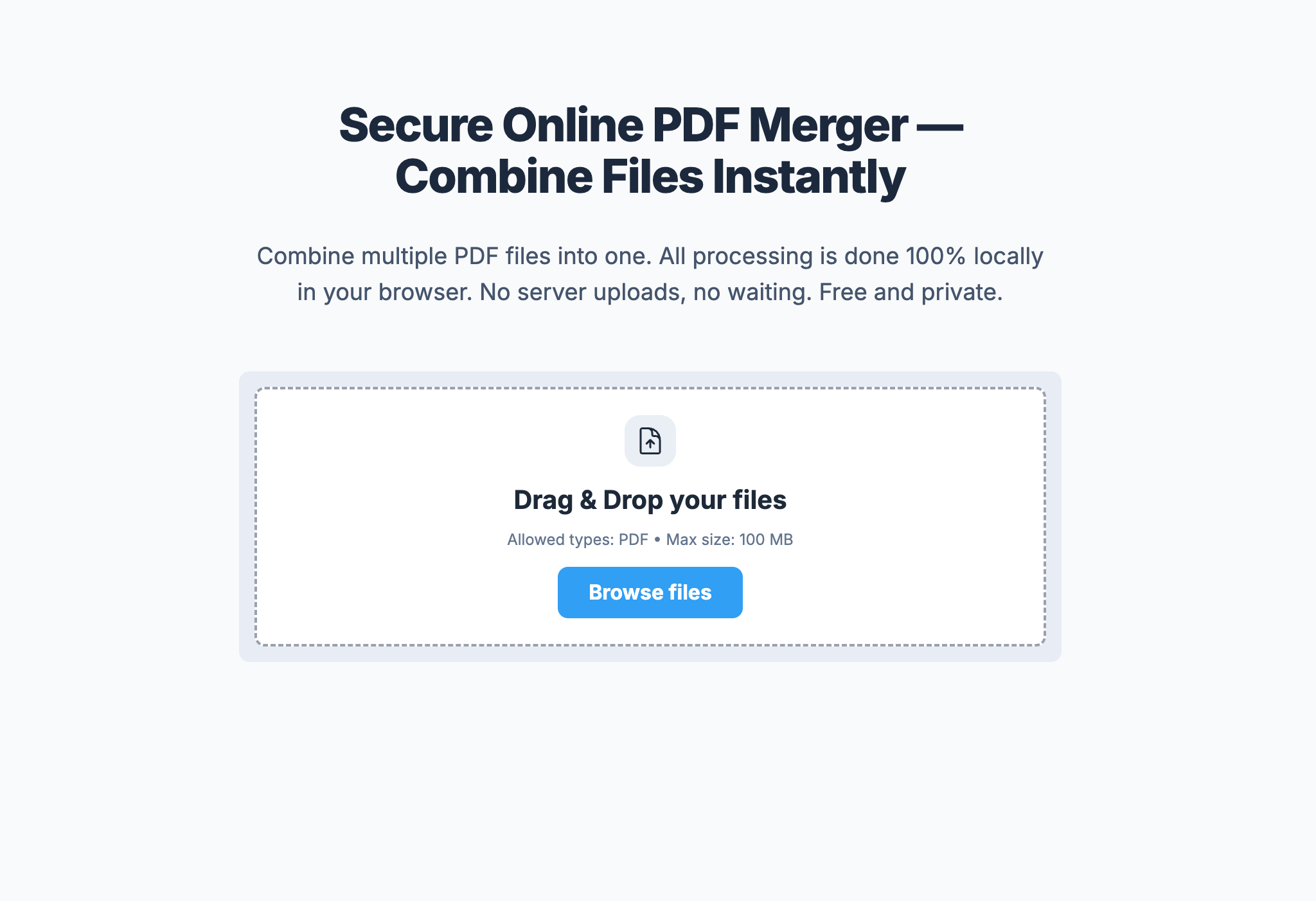
1Відкрийте інструмент та додайте ваші PDF файли.
-
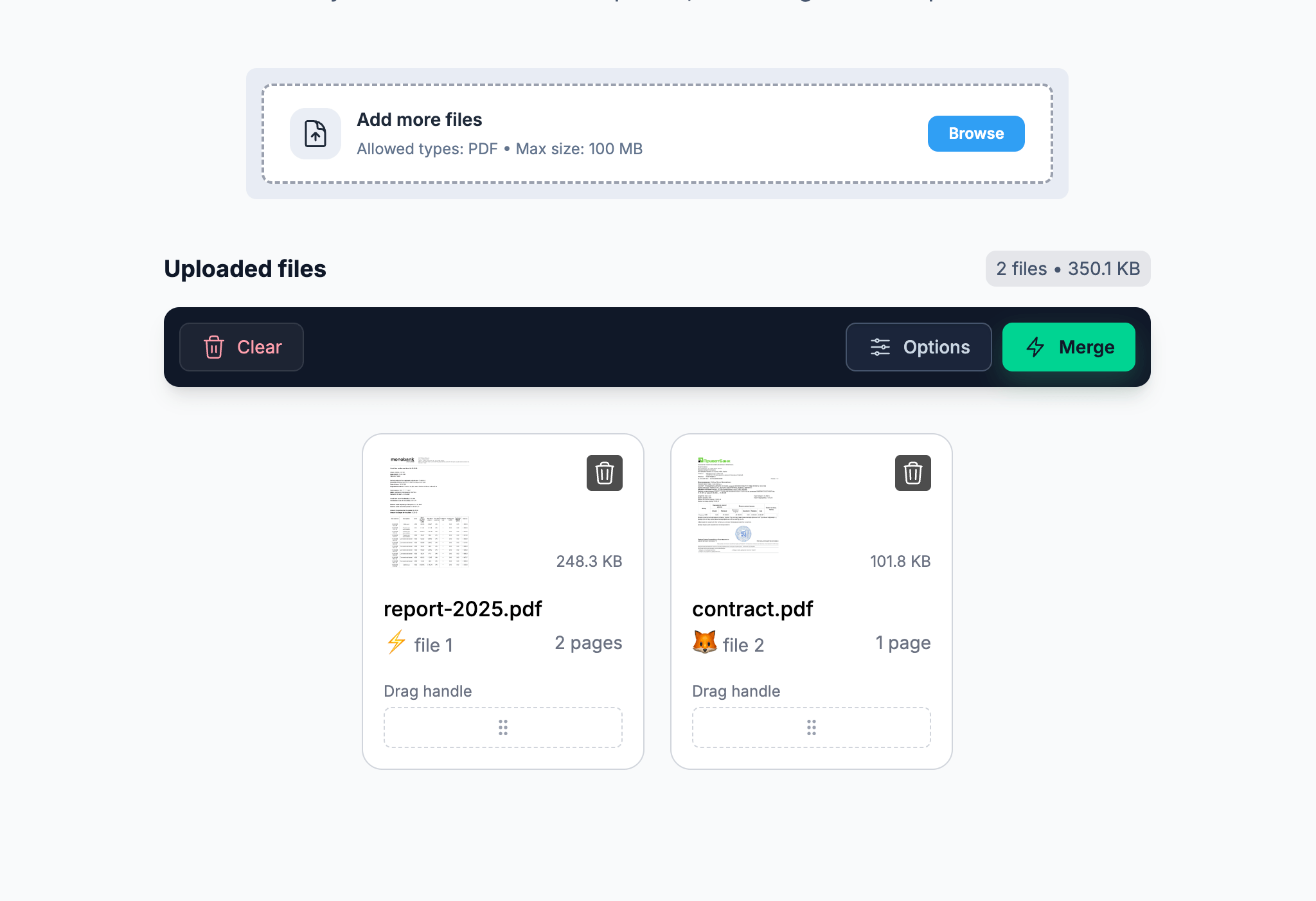
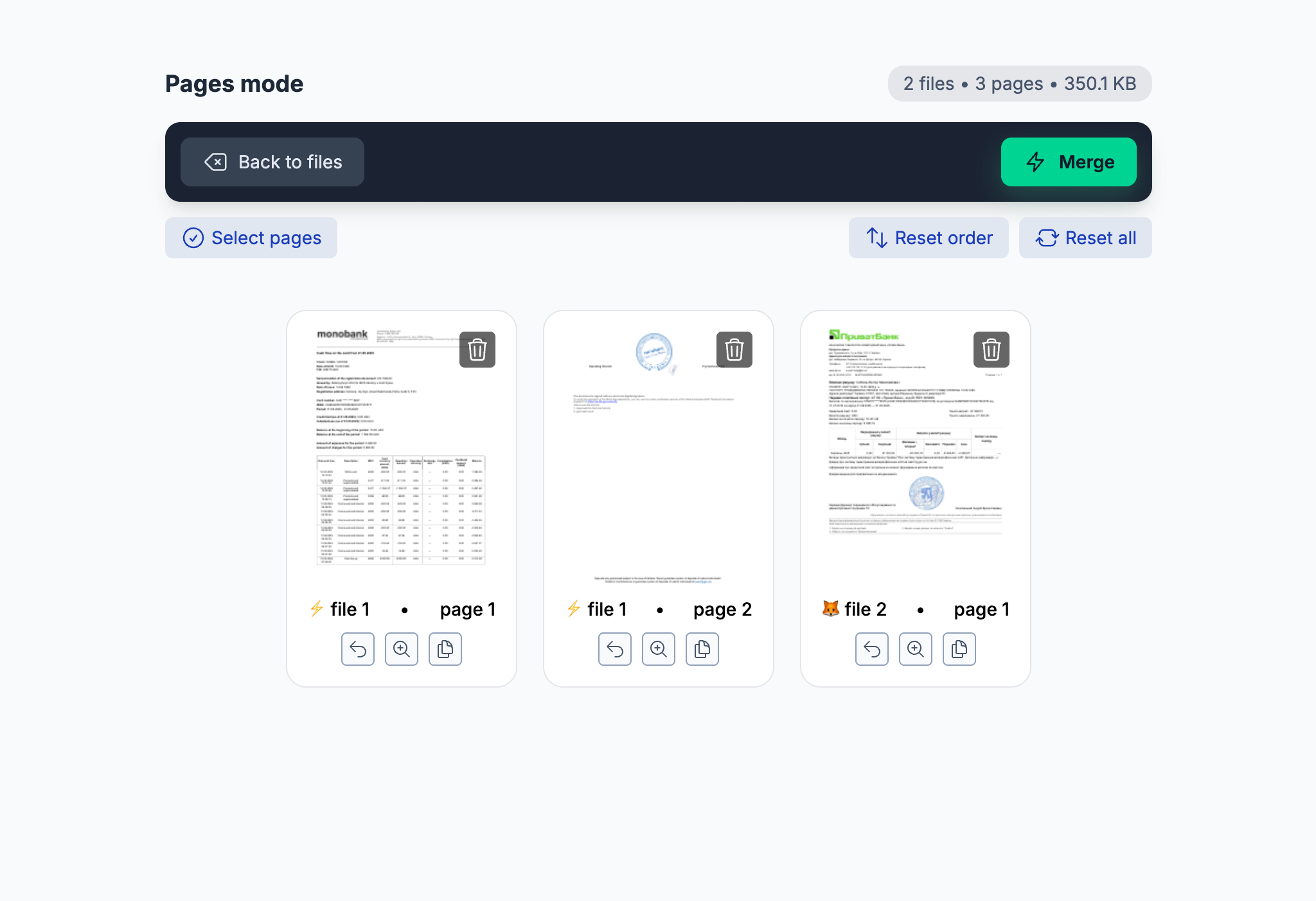
2Об'єднуйте миттєво — або налаштуйте сторінки: змінюйте порядок, повертайте або видаляйте зайві ПДФ листи.
-
3Завантажте ваш готовий PDF.
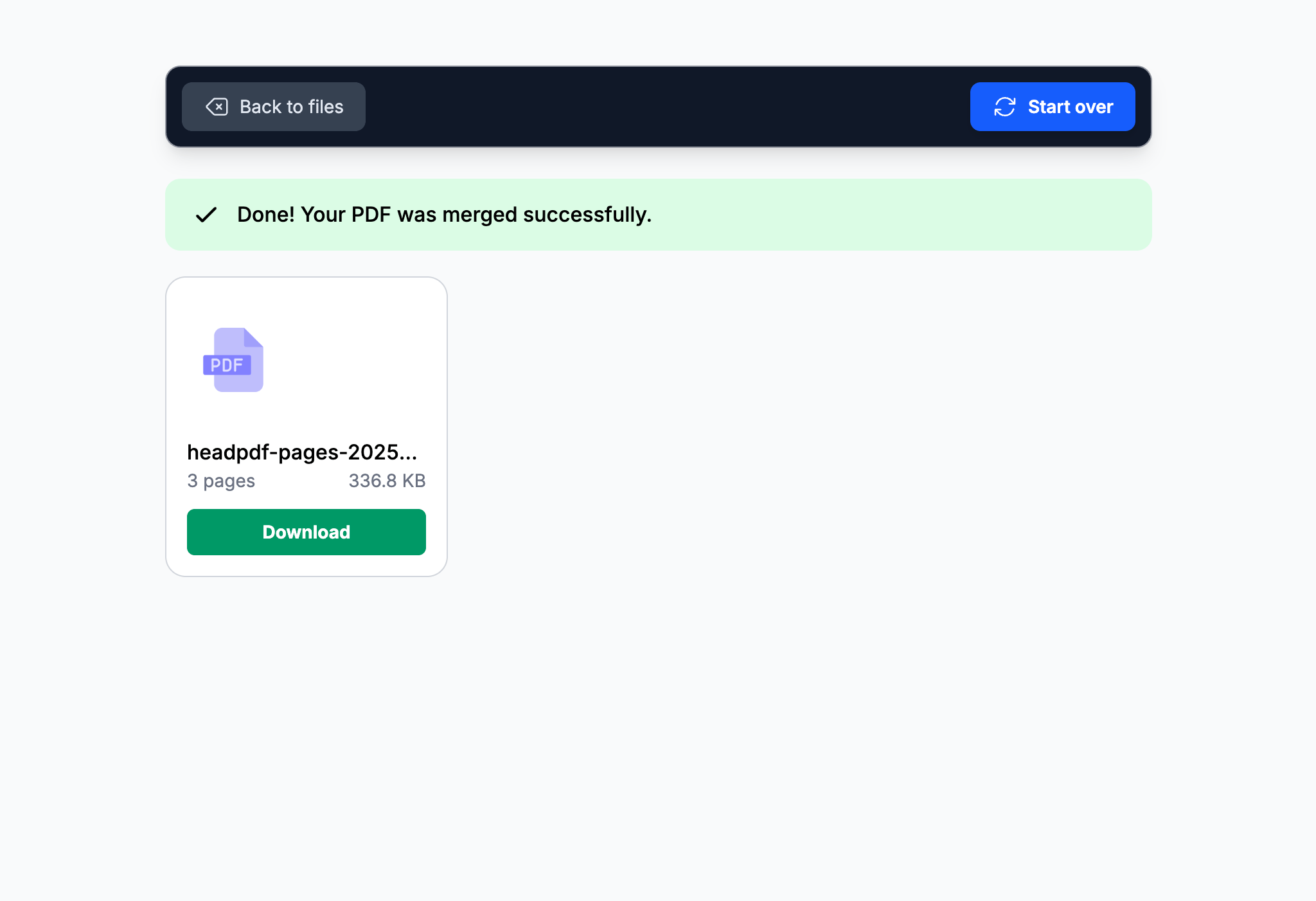
- • Файли обробляються локально у вашому браузері
- • Жодних завантажень ПДФ на будь-який сервер
- • Без акаунтів, без лімітів, без підписок
- • Ідеально для контрактів, інвойсів та конфіденційних ПДФ документів
Працює на Windows, macOS, Linux, iOS та Android — все, що вам потрібно, це браузер.
Метод 2: Вбудовані інструменти на Windows та macOS
Операційні системи пропонують базові способи об'єднання ПДФ, але вони обмежені — особливо для великих документів.
Ви можете вставити ПДФ у документ Word, а потім експортувати його назад.
- • Форматування ПДФ може "попливти"
- • Повільно з великими файлами
- • Не призначено для PDF-процесів
Перетягуйте сторінки між ПДФ-файлами, щоб об'єднати їх.
- • Обмежений контроль над сторінками
- • Незручно для багатьох PDF
- • Тільки для користувачів Mac
Метод 3: Інші онлайн-сервіси об'єднання ПДФ
Інструменти на кшталт iLovePDF або SmallPDF працюють непогано, але більшість завантажує ваші PDF на зовнішні сервери.
- • ПДФ завантажуються на сторонні сервери
- • Денні ліміти на безкоштовне використання
- • Водяні знаки на PDF файлах
FAQ: Як поєднати ПДФ без Adobe
Як об'єднати ПДФ-файли у Windows 10 без Adobe?
Використовуйте HeadPDF прямо у вашому браузері. Це швидше і PDF краще зберігає форматування.
Як склеїти ПДФ на Mac без Acrobat?
Додаток "Огляд" підходить для маленьких завдань, але HeadPDF надає кращий контроль над PDF сторінками.
Чи можна об'єднати ПДФ без встановлення програм?
Так. Наш сервіс обробляє PDF повністю у браузері — встановлення не потрібне.
Як поєднати два ПДФ-файли без Adobe Acrobat?
Додайте обидва файли в HeadPDF, розставте PDF сторінки та завантажте результат безкоштовно.
Чи існують безкоштовні інструменти об'єднання PDF?
Так. HeadPDF безкоштовний для будь-яких ПДФ документів і не вимагає підписки.
Досить платити за Adobe лише заради об'єднання ПДФ
Якщо вам потрібно лише поєднати PDF файли, Adobe Acrobat — це занадто дорого.
👉 Почніть безпечне об'єднання PDF