
Як об'єднати PDF-файли в додатку Огляд на Mac (Покроковий гайд)
 Denis
Denis
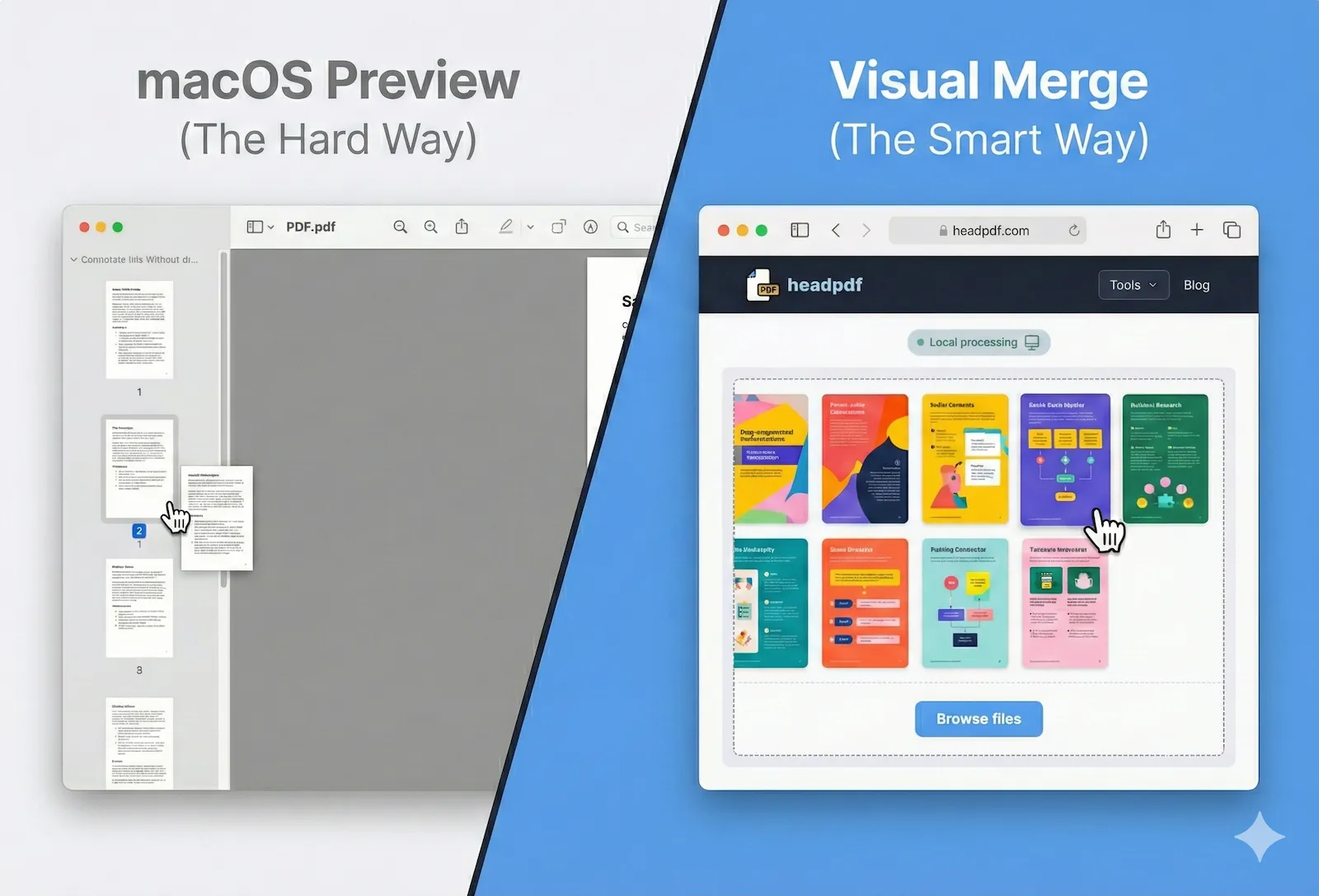
Якщо ви користуєтеся Mac, вбудований додаток Огляд (Preview) є стандартним інструментом для роботи з ПДФ. Хоча він чудово підходить для перегляду, багато користувачів мають труднощі, коли потрібно об'єднати два PDF-файли в Огляді або впорядкувати багато сторінок.
У цьому посібнику ми покажемо, як саме використовувати стандартний софт Apple для з'єднання ваших документів, і чому спеціалізований візуальний інструмент може заощадити вам чимало часу.
Метод 1: Як об'єднати PDF-файли в Огляді (macOS)
Щоб склеїти ПДФ файли на Mac, вам не потрібно нічого завантажувати. Просто виконайте ці кроки:
-
1Відкрийте перший PDF у додатку Огляд. Перейдіть у меню Вигляд > Ескізи, щоб відкрити бічну панель.
-
2Виберіть сторінку (ескіз), після якої ви хочете вставити інший документ.
-
3Перейдіть у Правка > Вставити > Сторінка з файлу та виберіть другий ПДФ.
-
4Перетягніть ескізи, щоб змінити порядок сторінок, а потім натисніть Файл > Експортувати як PDF для збереження.
Проблема додатка Preview
Незважаючи на функціональність, об'єднання багатьох ПДФ в Огляді може бути виснажливим. Якщо у вас більше 5 файлів, бічна панель захаращується, перетягування сторінок стає неточним, а візуально повертати або видаляти сторінки без постійного клацання по меню просто неможливо.
Метод 2: Візуальний спосіб об'єднати ПДФ на Mac (headPDF)
Якщо стандартний додаток непогано справляється з двома файлами, то робота з великою кількістю PDF перетворюється на виклик. headPDF пропонує режим «Візуальні опції», який дає повний контроль над структурою вашого документа.
Завантажте ваші документи
Перейдіть до інструмента об'єднання ПДФ і натисніть на область завантаження. Ви можете вибрати файли прямо через Mac Finder.
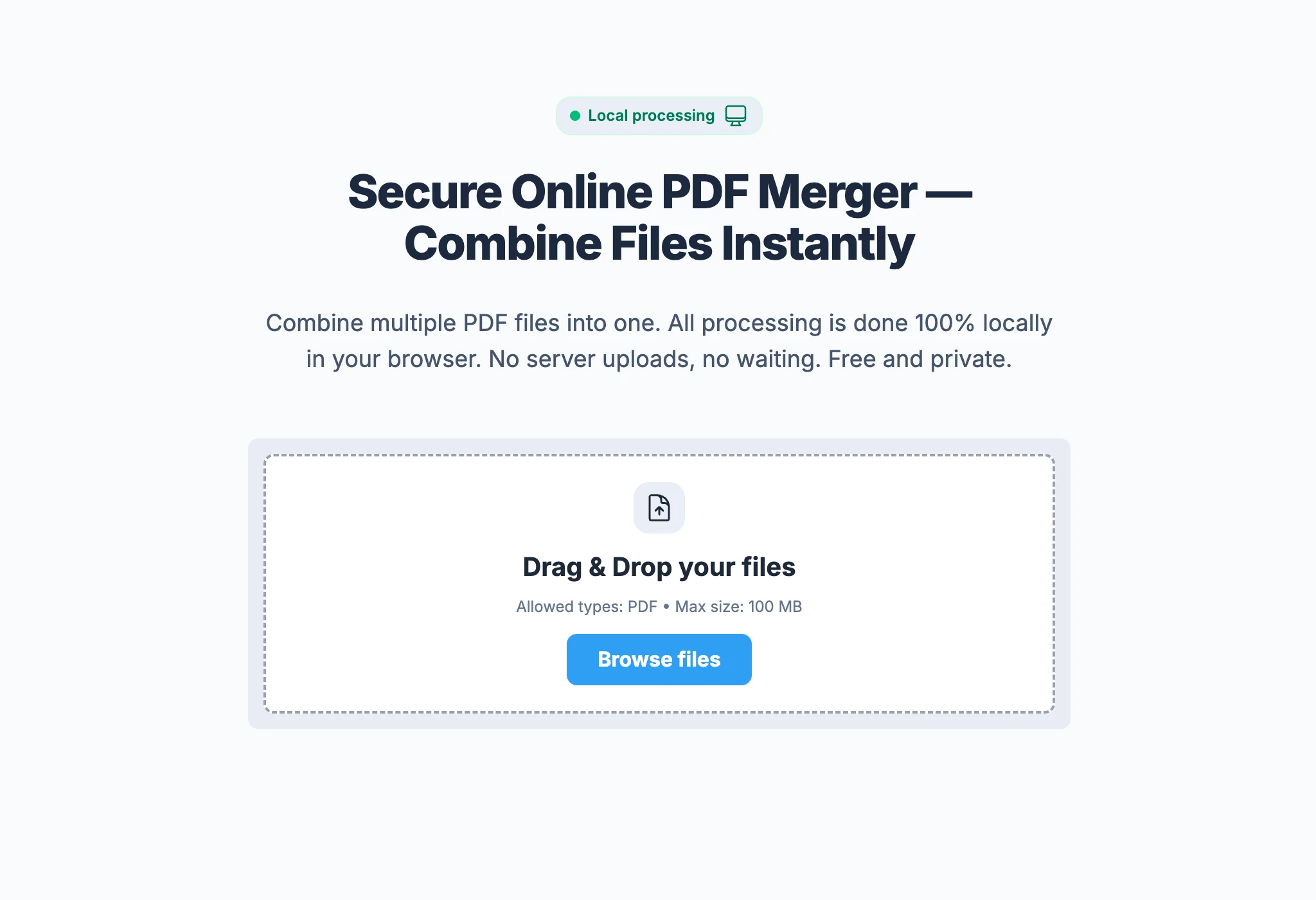
Крок 1: Чистий інтерфейс завантаження
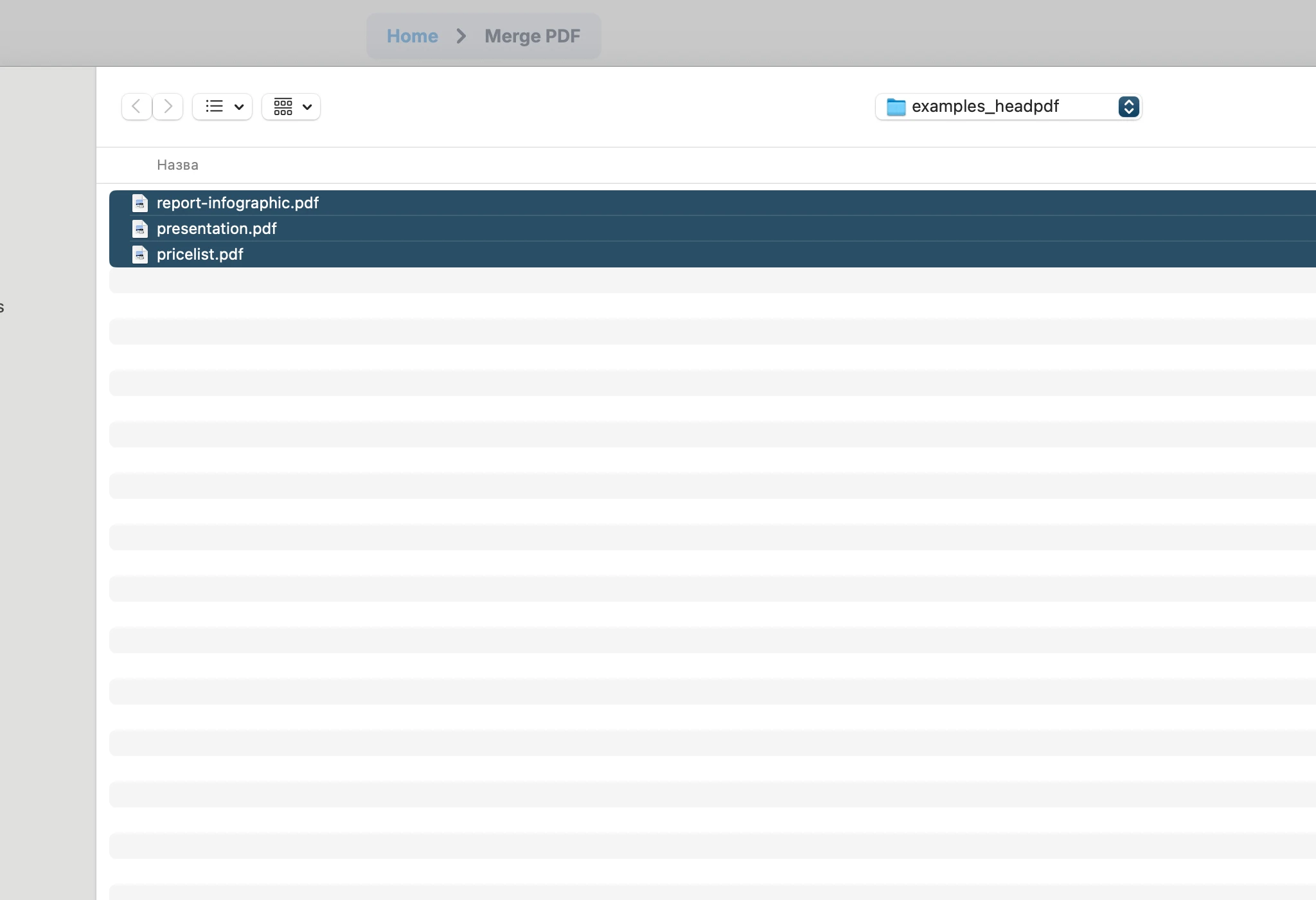
Крок 2: Оберіть ваші файли на Mac
Увійдіть у режим «Опції»
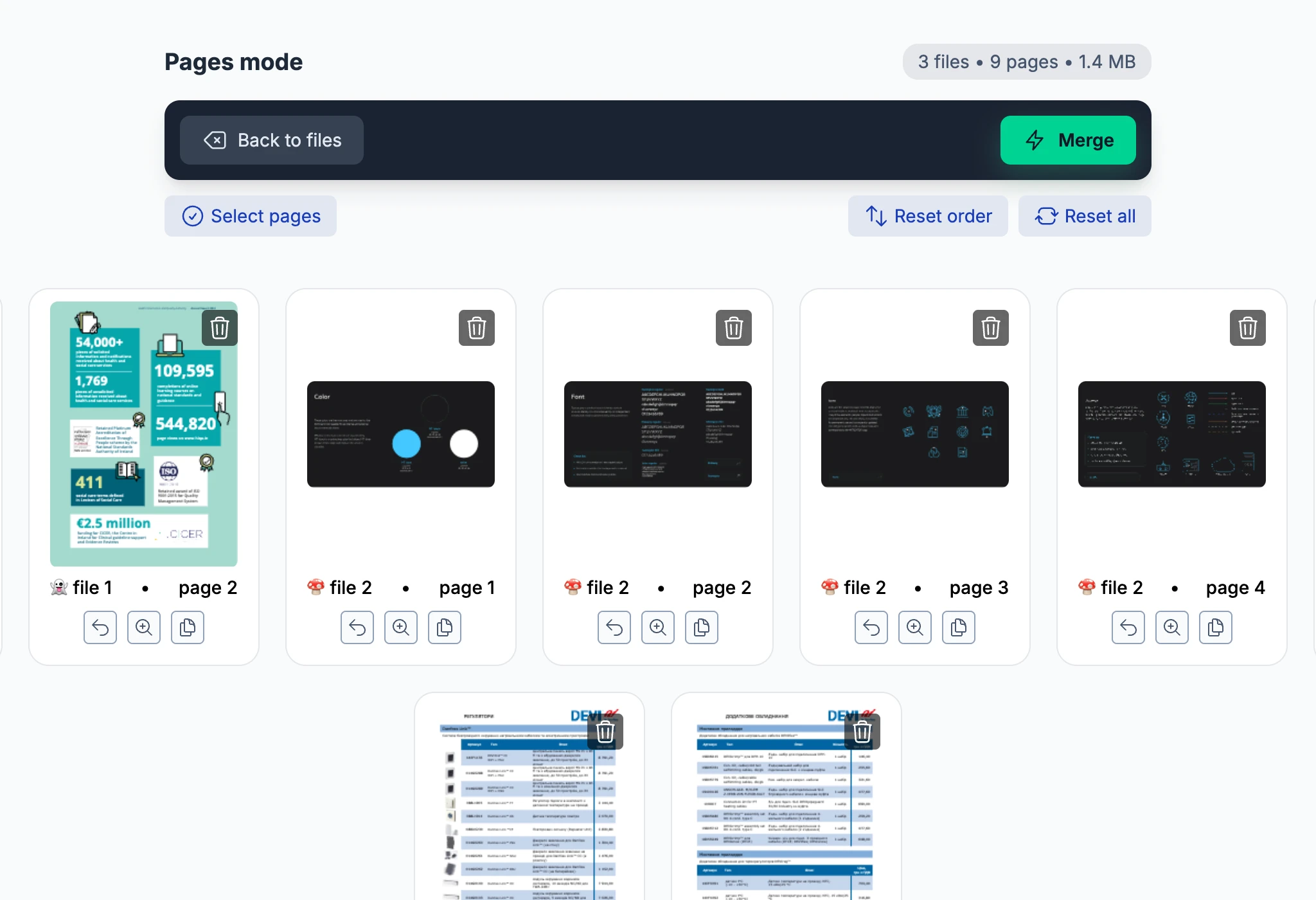
Після додавання документів ви побачите список. Натисніть кнопку "Опції", щоб відкрити просунутий візуальний редактор. Саме тут headPDF перемагає стандартний Огляд від Apple.
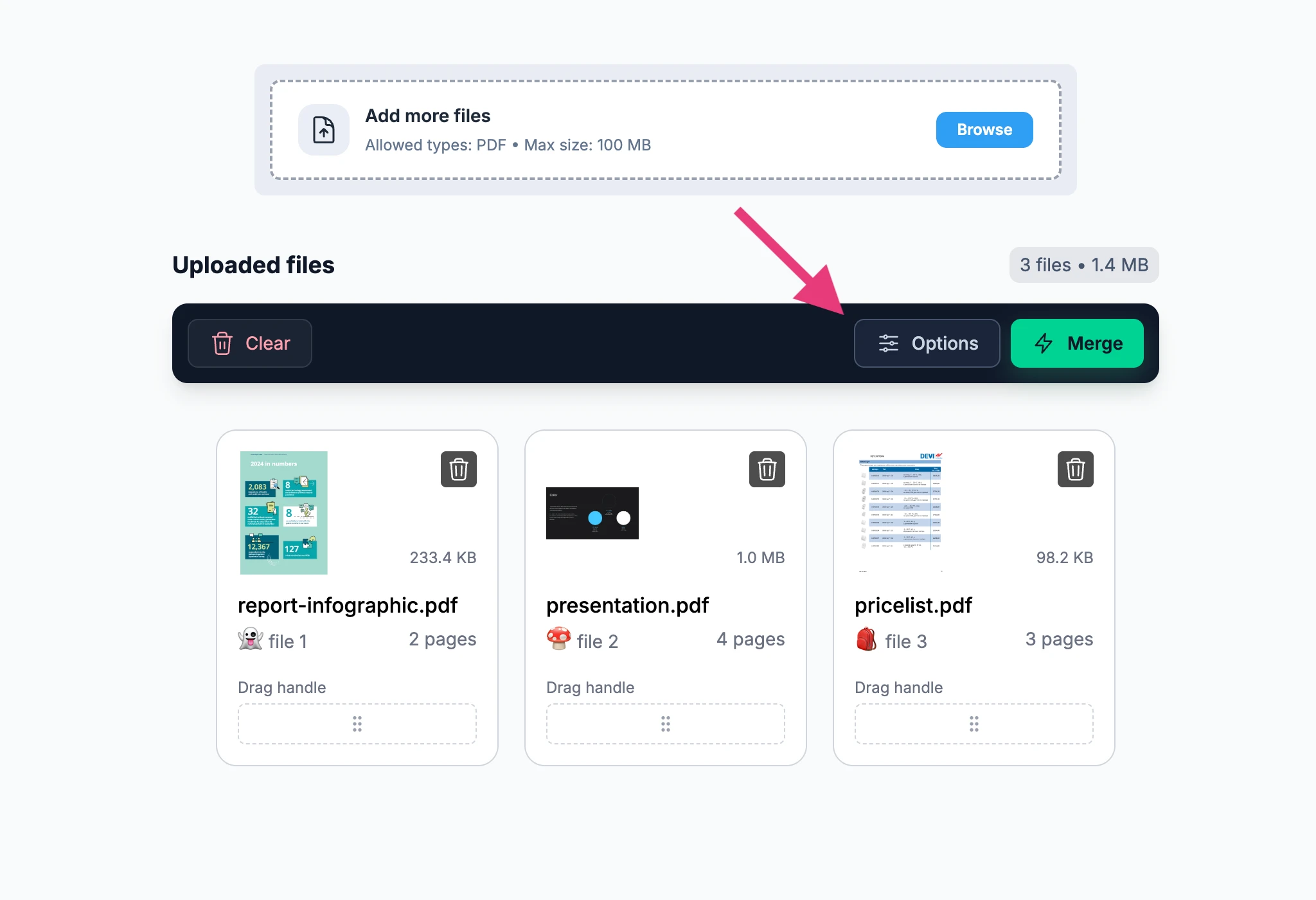
Повний контроль сторінок (Drag & Drop)
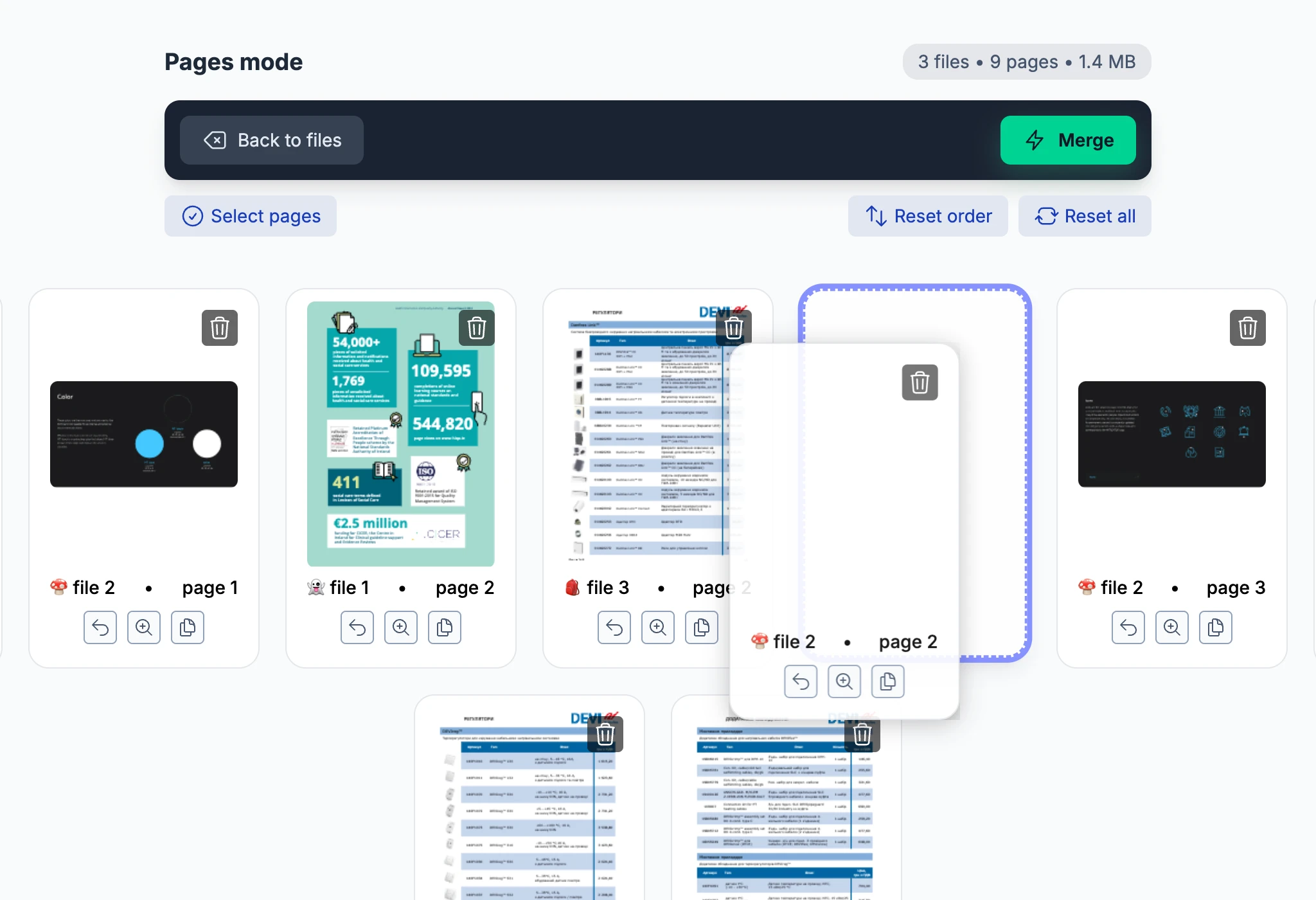
Ваші ПДФ тепер розбиті на окремі листи. У цьому вікні ви можете:
- ✓ Перетягувати для зміни порядку
- ✓ Повертати окремі сторінки
- ✓ Видаляти непотрібні листи
- ✓ Дублювати сторінки миттєво
Попередній перегляд
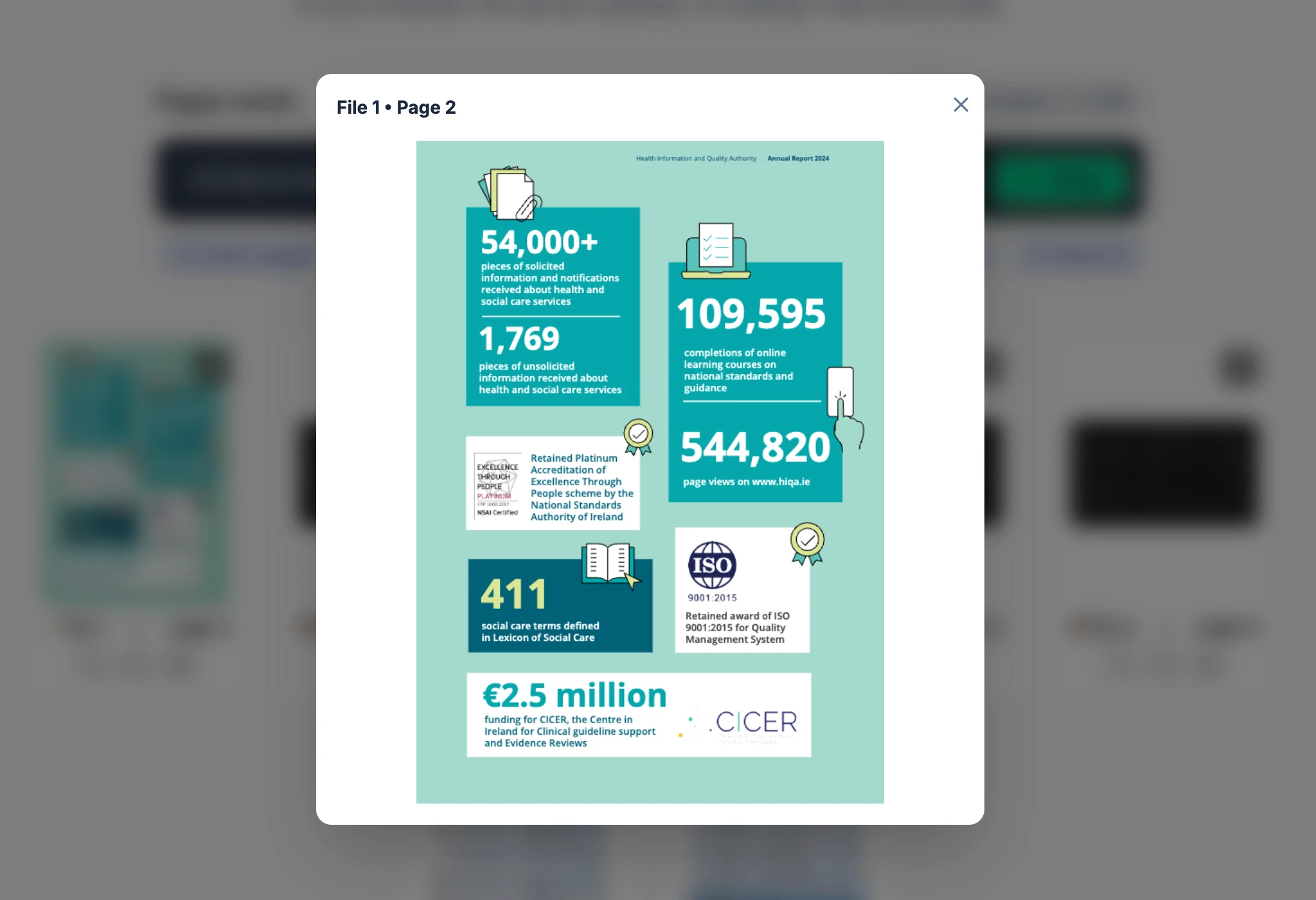
Не впевнені щодо сторінки? Натисніть іконку Zoom, щоб побачити її у повному розмірі. Коли все готово, тисніть «Об'єднати».
Готово
Натисніть Об'єднати та завантажте свій ідеально впорядкований документ ПДФ.
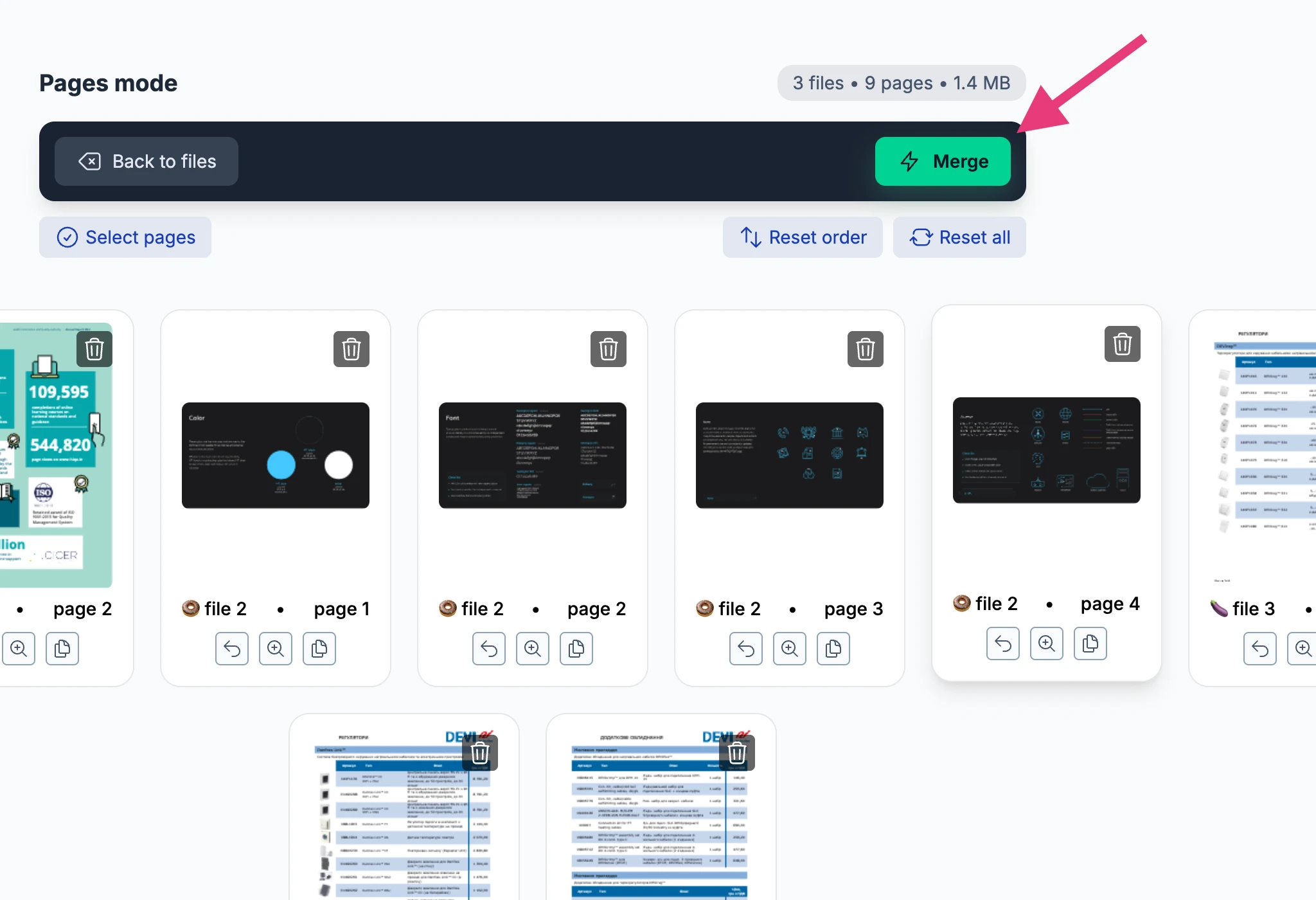
Крок 8: Запуск процесу об'єднання
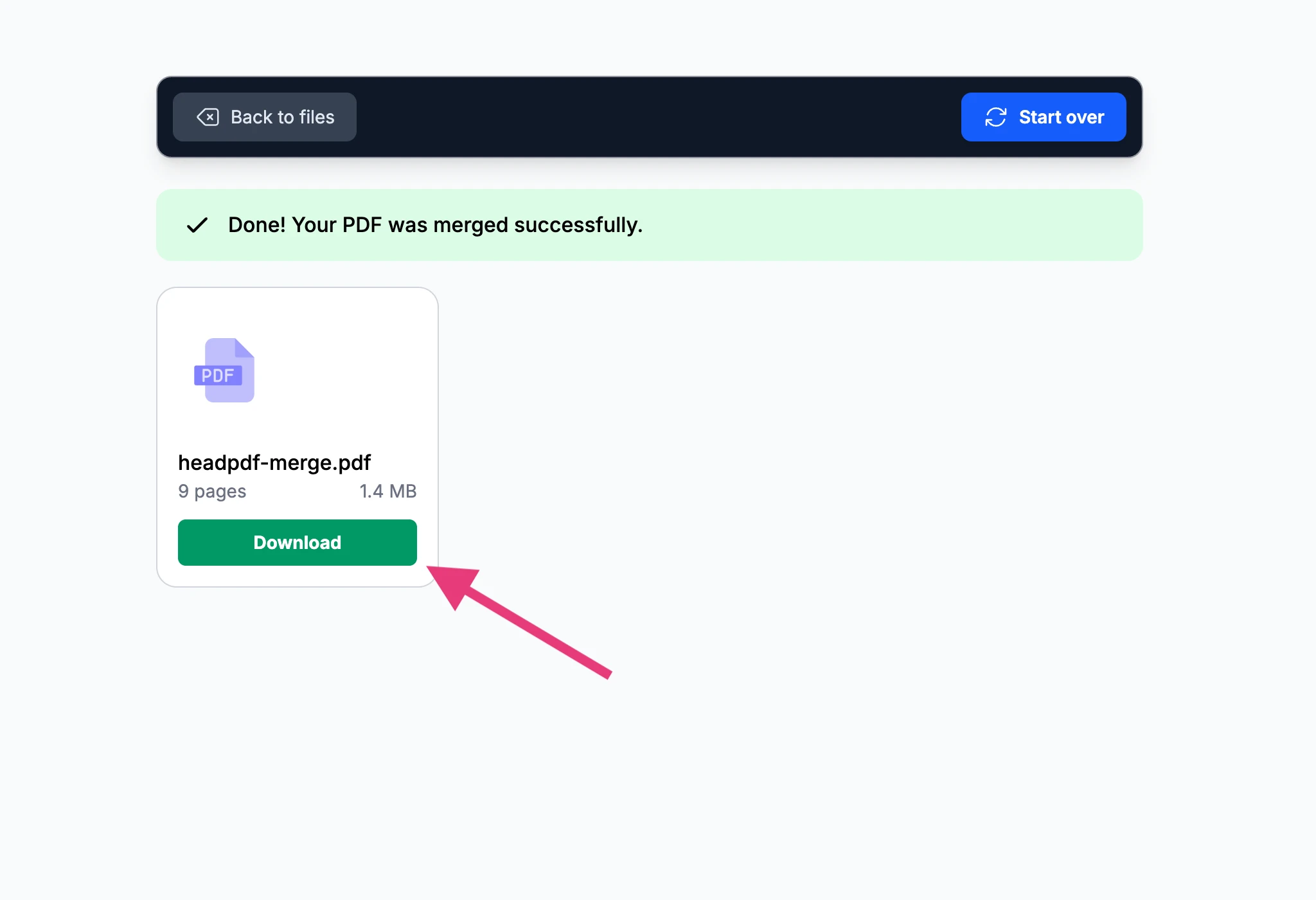
Крок 9: Збережіть ваш файл
Чому користувачі Mac обирають headPDF:
Поки Огляд залишається просто переглядачем із базовими функціями, headPDF працює як справжній візуальний архітектор ПДФ. Жодних помилок при перетягуванні чи складних меню — тільки чиста та зрозуміла сітка сторінок.
FAQ: Об'єднання та склеювання PDF на Mac
Як об'єднати два PDF-файли в Огляді на Mac?
Щоб з'єднати два файли, відкрийте перший ПДФ в Огляді, виберіть Вигляд > Ескізи. Перетягніть другий файл прямо на ескіз сторінки в бічній панелі. Після цього натисніть Файл > Експортувати як PDF, щоб зберегти об'єднаний документ.
Чому я не можу об'єднати ПДФ файли в Огляді?
- Права доступу: ПДФ може бути захищений паролем або зашифрований.
- Зона скидання: Ви повинні перетягнути файл саме на існуючий ескіз, а не в порожній простір під ним.
- Форми: Деякі динамічні PDF-форми блокують об'єднання для захисту цілісності даних.
Як об'єднати багато PDF в один на Mac без Adobe?
Найпростіший спосіб — використовувати headPDF. На відміну від Огляду, де потрібно вручну перетягувати кожен файл, headPDF дозволяє завантажити всі ваші документи одним махом і впорядкувати їх у зручній сітці.
Чи можна змінити порядок сторінок після об'єднання в Огляді?
Так, у режимі ескізів ви можете перетягувати сторінки вгору або вниз. Але для великих документів це не дуже зручно. Візуальна сітка headPDF дозволяє бачити всі листи одночасно, що значно пришвидшує процес.
Чи безпечно об'єднувати конфіденційні ПДФ онлайн?
Це безпечно, якщо ви використовуєте інструменти з локальною обробкою. У той час як більшість сервісів завантажують ваші файли на свої сервери, headPDF працює як нативний додаток — усе відбувається всередині вашого браузера. Ваші документи не покидають ваш комп'ютер.
Готові об'єднати ваші PDF?
Забудьте про складні меню Mac Preview. Спробуйте наш приватний візуальний інструмент уже сьогодні.