
Як обʼєднати скріншоти в один PDF: гайд для Mac, Windows та Web
 Denis
Denis
Зміст гайду:
Надсилання десятка розрізнених скріншотів створює інформаційний шум і незручності при перегляді. Конвертація зображень у єдиний PDF-файл вирішує цю проблему: ви отримуєте один структурований документ, який зберігає правильну послідовність кадрів, ідеально підходить для друку та має професійний вигляд у діловій переписці.
Як обʼєднати скріншоти на Mac за допомогою Preview (Перегляд)
Програма Preview — це нативний інструмент macOS, який забезпечує миттєву конвертацію зображень без використання стороннього софту. Оскільки процес відбувається локально, ваші дані не залишають пам'яті пристрою, що гарантує таку ж приватність, як і сучасні інструменти з обробкою на стороні клієнта в браузері.
Покрокова інструкція для macOS
- Відкрийте Finder, затисніть Command та виділіть потрібні файли.
- Клацніть правою кнопкою миші та оберіть Відкрити в програмі > Перегляд.
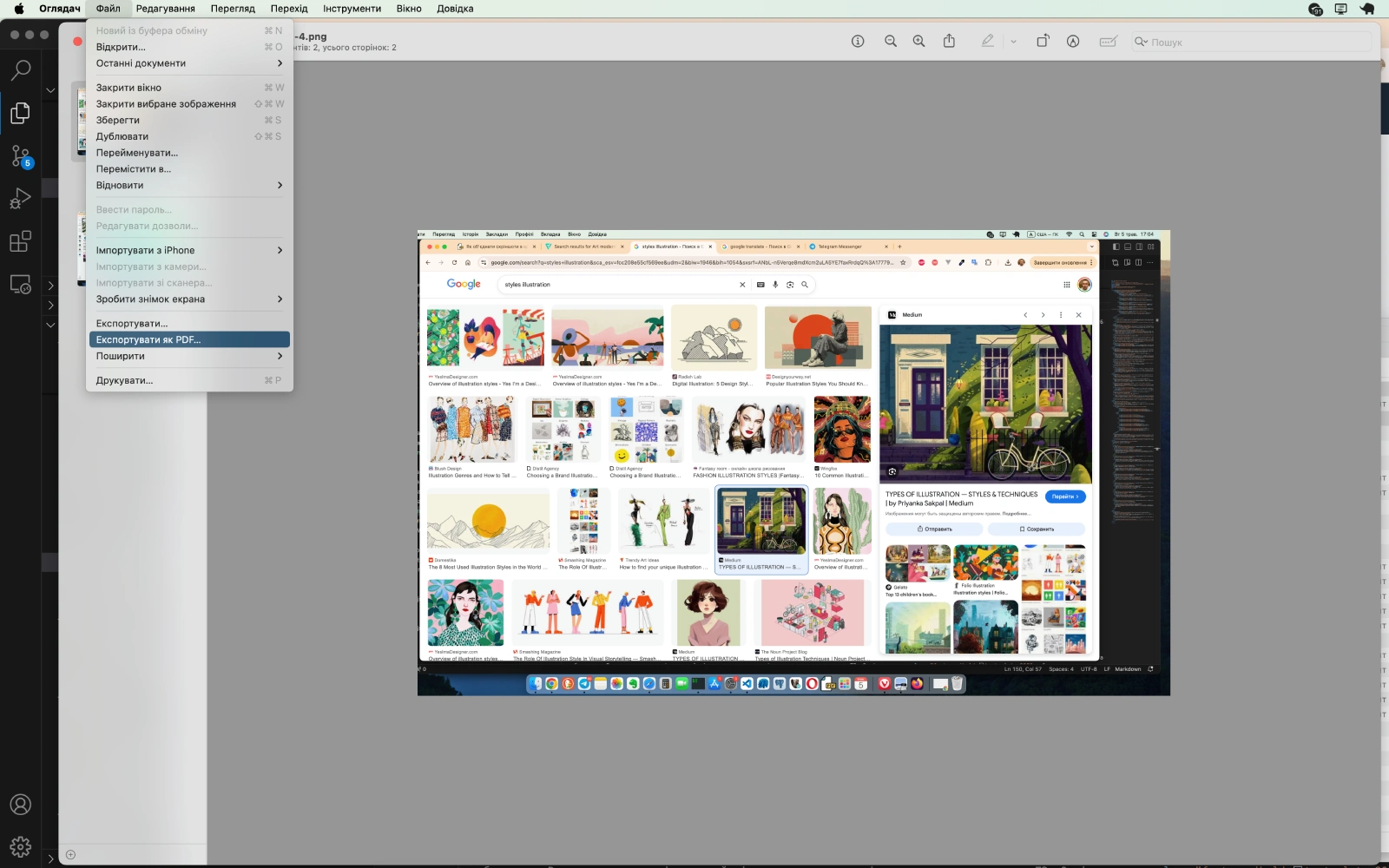
- У верхньому меню виберіть Файл > Експортувати як PDF....
- Вкажіть місце збереження та підтвердіть дію.
Як змінити порядок сторінок у Preview (Лайфхак з бічною панеллю)
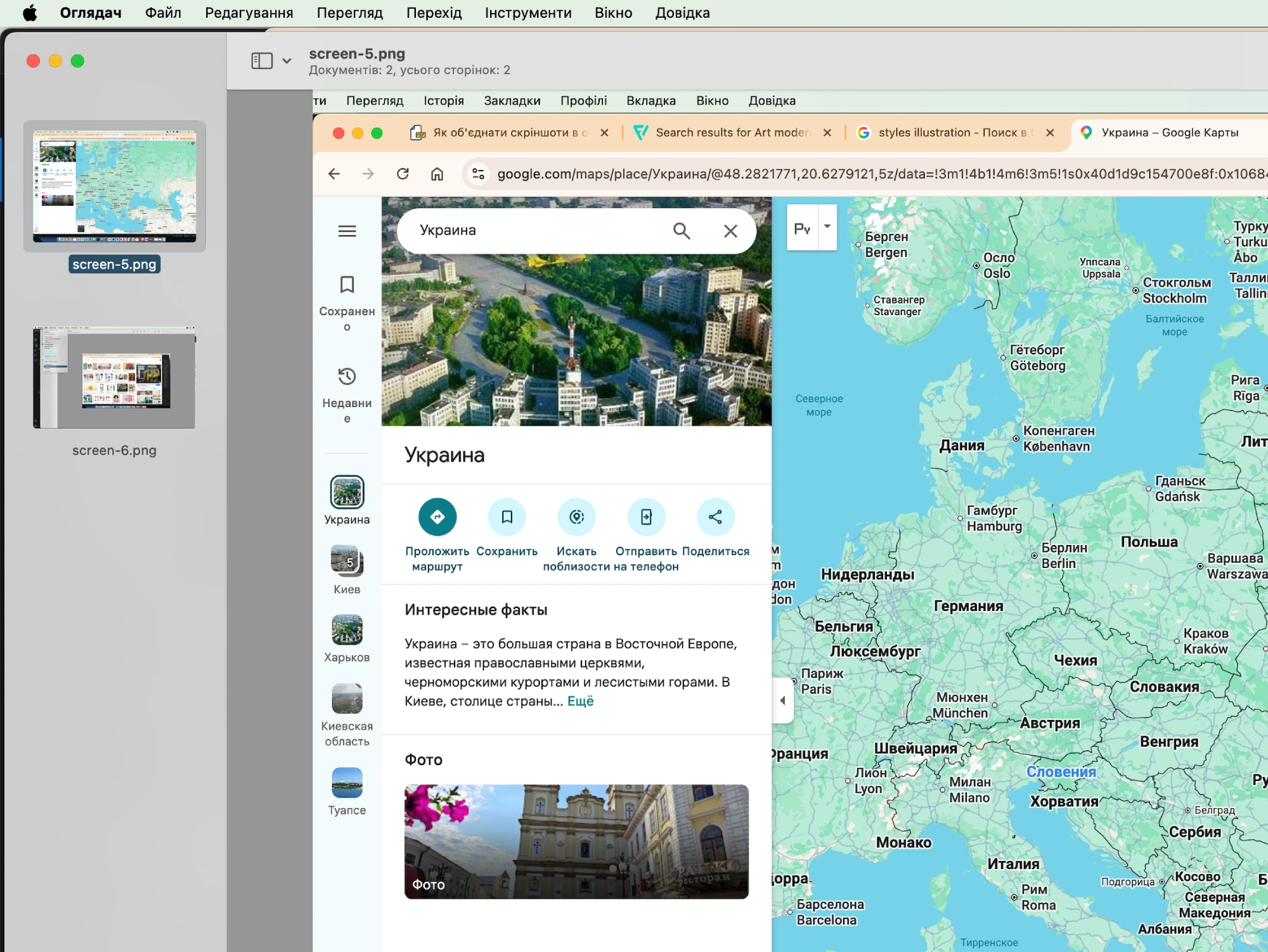
Якщо скріншоти відкрилися не в тій послідовності, їх легко перегрупувати перед збереженням. Для цього активуйте бічну панель через меню Вигляд > Мініатюри. Просто перетягуйте ескізи зображень вгору або вниз, щоб вибудувати логічну структуру вашого майбутнього документа.
Плюси та мінуси
- Швидкість: Обробка займає секунди, оскільки не залежить від швидкості інтернету.
- Безпека: Файли не передаються на сервери, виключаючи ризик перехоплення даних.
- Обмеження: Метод доступний лише для користувачів техніки Apple.
Як зробити PDF зі скріншотів на Windows (через «Друк»)
В операційній системі Windows створення PDF-документів реалізовано через віртуальний драйвер друку. Цей метод є архітектурно безпечним, оскільки Microsoft Print to PDF працює як локальний ізольований процес. Ваші зображення не потрапляють у хмару та не передаються на сервери обробки, що повністю відповідає концепції конфіденційності даних у 2026 році.
Використання системного додатка «Фотографії»
- Відкрийте папку, де збережені ваші скріншоти.
- Затисніть клавішу Ctrl та клікніть на кожне зображення, яке хочете додати.
- Натисніть праву кнопку миші на будь-якому з виділених файлів та оберіть Друк (Print).
- У вікні налаштувань, що з’явиться, оберіть принтер Microsoft Print to PDF.
- Натисніть «Print», виберіть шлях для збереження та введіть назву файлу.
Проблема сортування у Windows
Користувачі часто стикаються з тим, що Windows порушує послідовність сторінок у готовому PDF. Це стається через те, що система починає чергу друку з того файлу, по якому було здійснено фінальний клік правою кнопкою миші, а не з першого у списку.
Щоб уникнути хаосу в документі, дотримуйтесь цих правил:
- Нумерація: Переконайтеся, що файли мають імена типу "01.png", "02.png" (використання нуля попереду критичне для коректного індексування).
- Точка входу: Після виділення всіх файлів натискайте праву кнопку миші саме на першому зображенні в списку.
- Попередній перегляд: У вікні друку Windows перевірте стрілками навігації, чи правильно сформовано чергу зображень перед фінальною конвертацією.
Найшвидший та найбезпечніший спосіб: Обʼєднання в браузері (Web)
Веб-інструменти — це найбільш універсальний шлях, оскільки вони працюють на будь-якій ОС без встановлення софту. Проте у 2026 році підхід до вибору сервісу радикально змінився через нові стандарти цифрової гігієни.
Чому онлайн-інструменти зазвичай небезпечні?
Більшість популярних конвертерів працюють за застарілою схемою: ви завантажуєте скріншоти на їхній сервер, де відбувається обробка, і лише потім завантажуєте результат. Це створює критичні ризики: ваші приватні дані (листування, банківські реквізити, робочі звіти) можуть залишатися в хмарному сховищі сервісу годинами або навіть днями, що робить їх вразливими до витоків.
HeadPDF: Приватність рівня десктопа в один клік
Сучасні сервіси, як-от HeadPDF, використовують технологію Client-side processing. Це означає, що всі операції з файлами відбуваються за допомогою ресурсів вашого браузера (WebAssembly та JavaScript).
- Нуль байтів на сервер: Ваші скріншоти не покидають оперативну пам'ять вашого комп'ютера.
- Миттєва конвертація: Не витрачається час на "Upload" та "Download" важких зображень — все працює зі швидкістю вашого процесора.
- Конфіденційність: Навіть якщо інтернет зникне під час процесу, конвертація завершиться успішно.
Як обʼєднати десятки скріншотів за 5 секунд
Процес максимально автоматизований і не потребує технічних навичок:
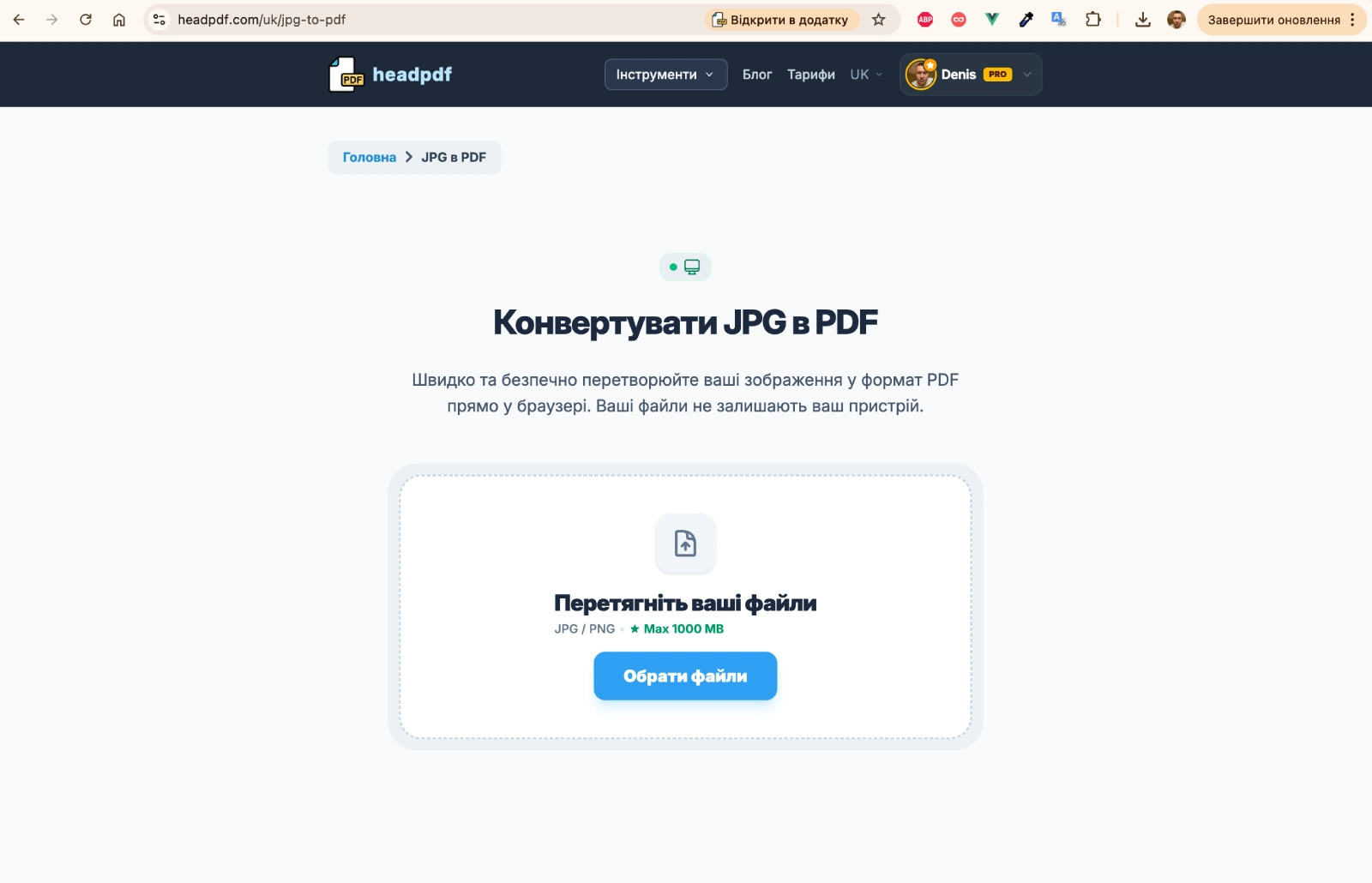
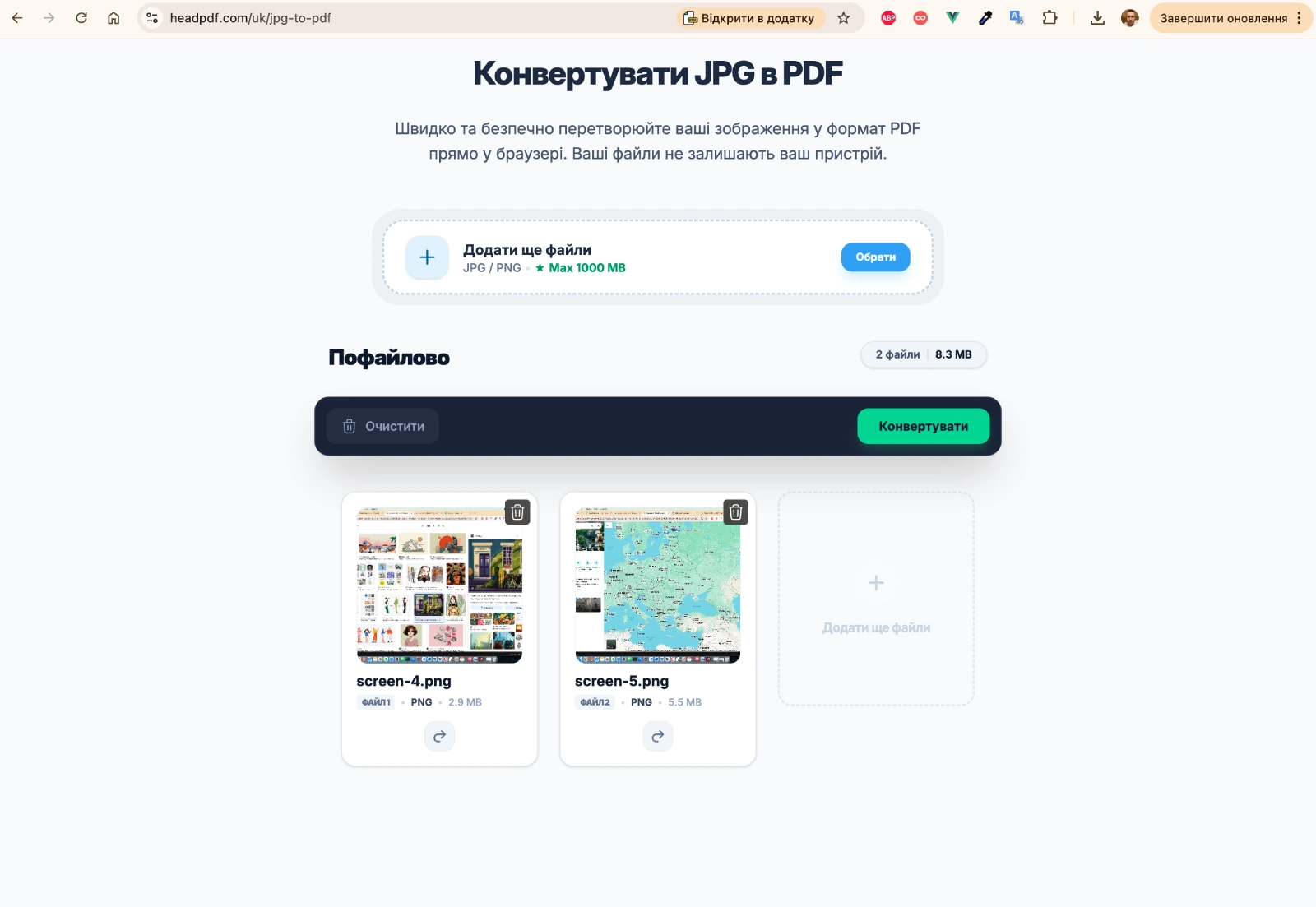
- Відкрийте вкладку браузера та перейдіть на headpdf.com
- Оберіть скріншоти або перетягніть у зону Drag-and-drop.
- Використовуйте мишу, щоб змінити черговість сторінок — просто затисніть та перемістіть картку зображення.
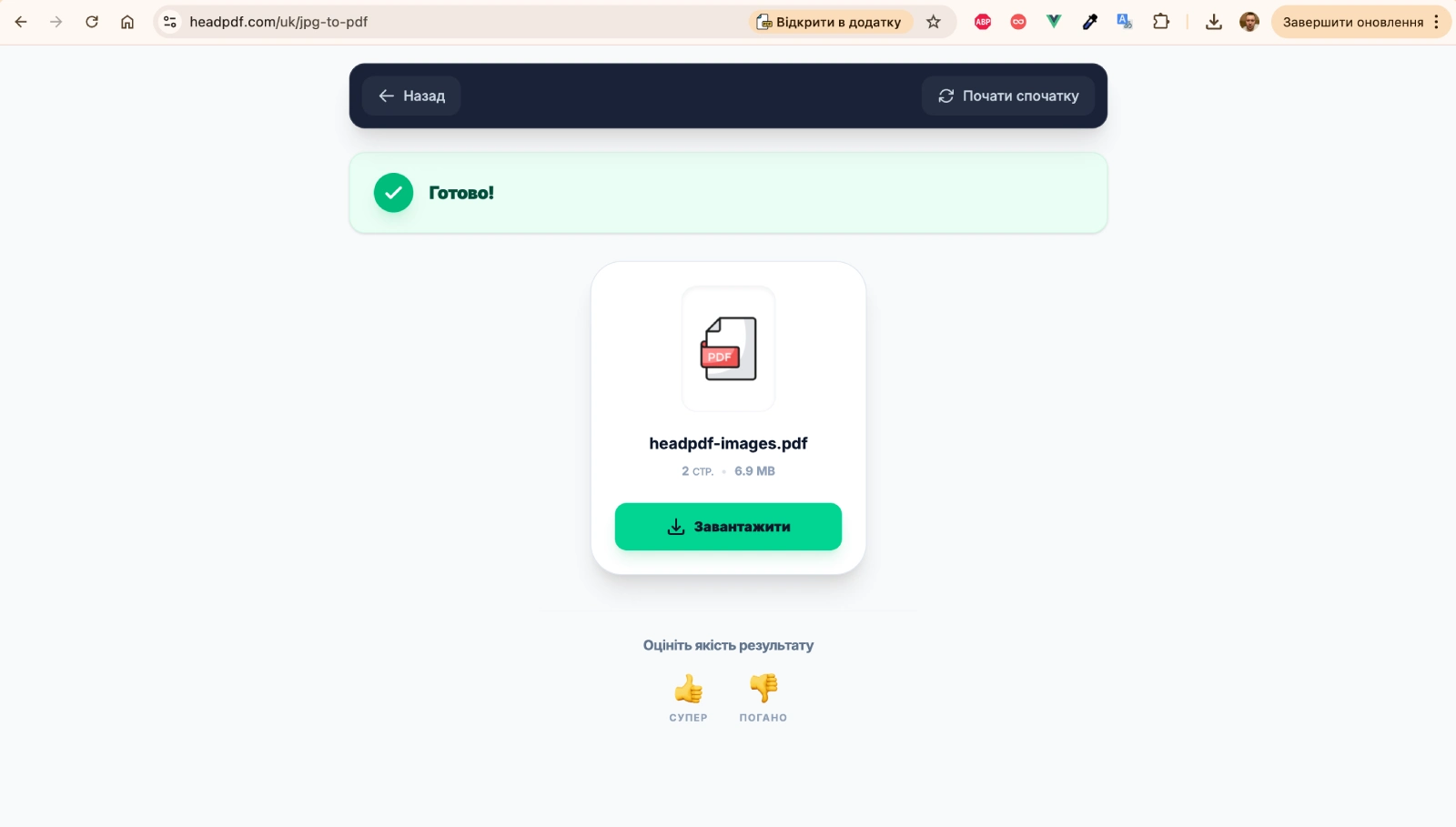
- Натисніть кнопку Конвертувати та миттєво отримайте готовий документ.
Порівняння методів: Що обрати вам?
Вибір інструменту залежить від вашої операційної системи та вимог до безпеки. Якщо системні рішення Mac або Windows обмежені своєю платформою, то веб-технології 2026 року пропонують універсальність без компромісів у приватності.
| Метод | Швидкість | Конфіденційність | Кросплатформеність |
|---|---|---|---|
| Mac Preview | Висока | Максимальна | Тільки macOS |
| Windows Print | Середня | Максимальна | Тільки Windows |
| Традиційні Web-сервіси | Залежить від мережі | Низька (серверна обробка) | Будь-яка ОС |
| HeadPDF | Миттєва | Максимальна (локальна) | Будь-яка ОС |
Як показує аналіз, HeadPDF фактично усуває дилему між зручністю та безпекою. Ви отримуєте гнучкість онлайн-інструменту, але з рівнем захисту десктопного ПЗ. Оскільки зображення не передаються на сервер, цей метод є єдиним безпечним рішенням для роботи з конфіденційними скріншотами (фінансові звіти, особисті переписки, логіни) на будь-якому пристрої — від смартфона до робочої станції.
Часті питання про обʼєднання скріншотів у PDF
Чи можна обʼєднати скріншоти на iPhone або Android?
Так, це працює на будь-якій мобільній ОС. На iOS можна використовувати додаток «Файли» (меню «Друк»), а на Android — Google Фото. Проте найзручніше використовувати браузерний інструмент з client-side processing, де можна швидко відсортувати зображення тач-жестами без встановлення додаткових програм.
Чи втрачається якість зображень при конвертації?
Ні, якщо ви використовуєте сучасні конвертери. PDF виступає в ролі контейнера, який зберігає оригінальну роздільну здатність ваших PNG або JPG скріншотів. Якість може знизитися лише у разі, якщо сервіс спеціально використовує стиснення (компресію) для зменшення ваги файлу.
Чи безпечно завантажувати скріншоти з особистими даними?
Це безпечно лише за умови, що сервіс працює локально у вашому браузері. Традиційні онлайн-конвертери відправляють файли на свої сервери, що створює ризики. Натомість інструменти з обробкою на стороні клієнта (як HeadPDF) гарантують, що дані не покидають ваш пристрій.
Як змінити порядок скріншотів у готовому документі?
Найпростіше це зробити через інтерфейс Drag-and-Drop у веб-версії інструменту. Ви можете просто перетягнути мініатюри зображень, вибудувавши потрібну послідовність перед натисканням кнопки обʼєднання.
Які формати підтримуються для обʼєднання?
У 2026 році стандартні інструменти підтримують не тільки PNG та JPG, а й сучасні формати WebP та Apple HEIC. Вам не потрібно попередньо конвертувати скріншоти з iPhone — система зробить це автоматично під час обʼєднання.
Чи є обмеження за розміром файлів?
При локальній обробці обмеження залежать виключно від потужності вашої оперативної пам'яті. Це дозволяє обʼєднувати десятки «важких» зображень значно швидше, ніж через хмарні сервіси, де швидкість обмежена вашим інтернет-каналом (Upload speed).
Як обʼєднати скріншоти безкоштовно та без водяних знаків?
Використовуйте вбудовані системні утиліти (Preview на Mac, Print to PDF на Windows) або спеціалізовані веб-сервіси з відкритою архітектурою. Вони не додають зайвих написів на ваші документи та не вимагають платної підписки для базових завдань.
Висновок: Обирайте зручність без компромісів
Обʼєднання скріншотів у PDF — це базове завдання, яке у 2026 році має вирішуватися миттєво та безпечно. Системні інструменти Windows та macOS надійні, але часто незручні для роботи з великою кількістю файлів або при зміні платформи.
Використання веб-технологій з обробкою на стороні клієнта поєднує в собі найкраще з обох світів: універсальність браузера та приватність локального ПЗ. Це дозволяє зосередитися на роботі, не хвилюючись про збереження персональних даних.